
Feel Accessibility: barra de accesibilidad para WordPress
Respuesta rápida: Feel Accessibility es un plugin gratuito de WordPress con un panel de preferencias para que cada visitante adapte tu web a su manera de leer y navegar: tamaño y espaciado del texto, contraste, tipografía legible, guía de lectura, lectura en voz alta y más. Sin cookies ni scripts de terceros. No hace tu web accesible por sí solo ni garantiza cumplir las WCAG: es un complemento de una web bien construida, no un sustituto.
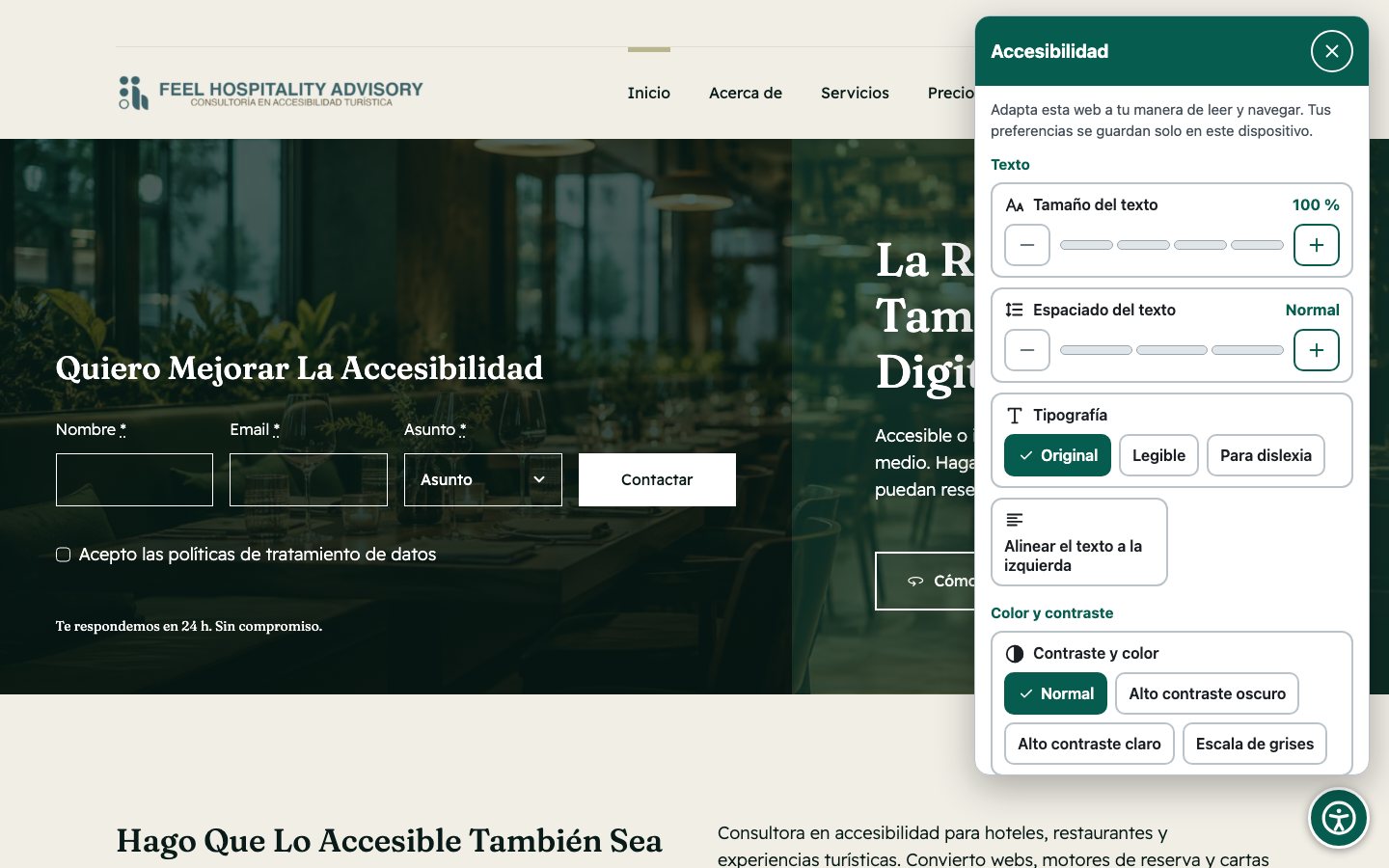
Pruébalo ahora mismo: esta web ya lo usa. Pulsa el botón de abajo a la derecha, o Alt + Mayús + A. Tus preferencias se guardan solo en tu dispositivo.
Descargar gratis en WordPress.org
Qué puede hacer cada visitante
Texto
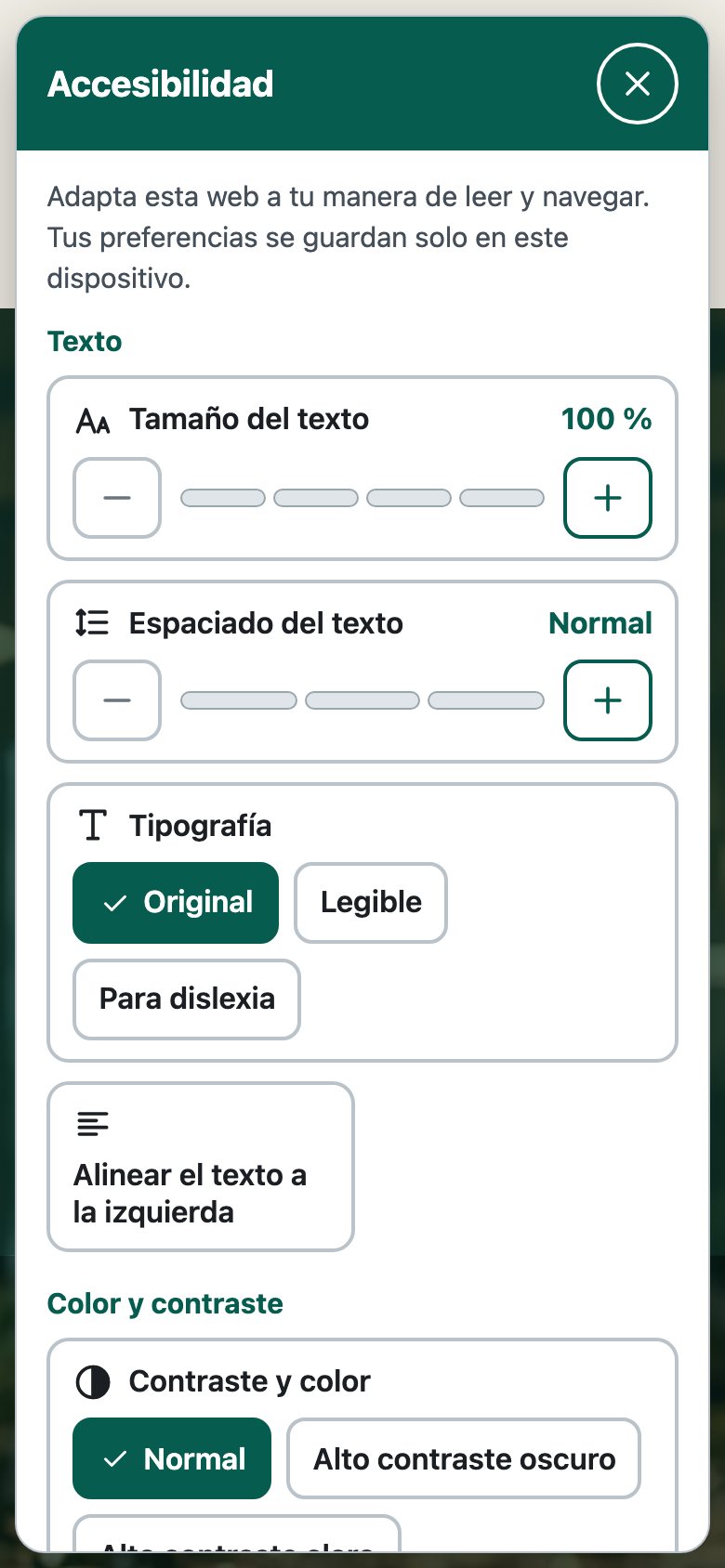
Ampliarlo hasta el 150 %, aumentar el espaciado entre letras, palabras y líneas, elegir una tipografía legible o una pensada para dislexia y alinearlo a la izquierda.
Color y contraste
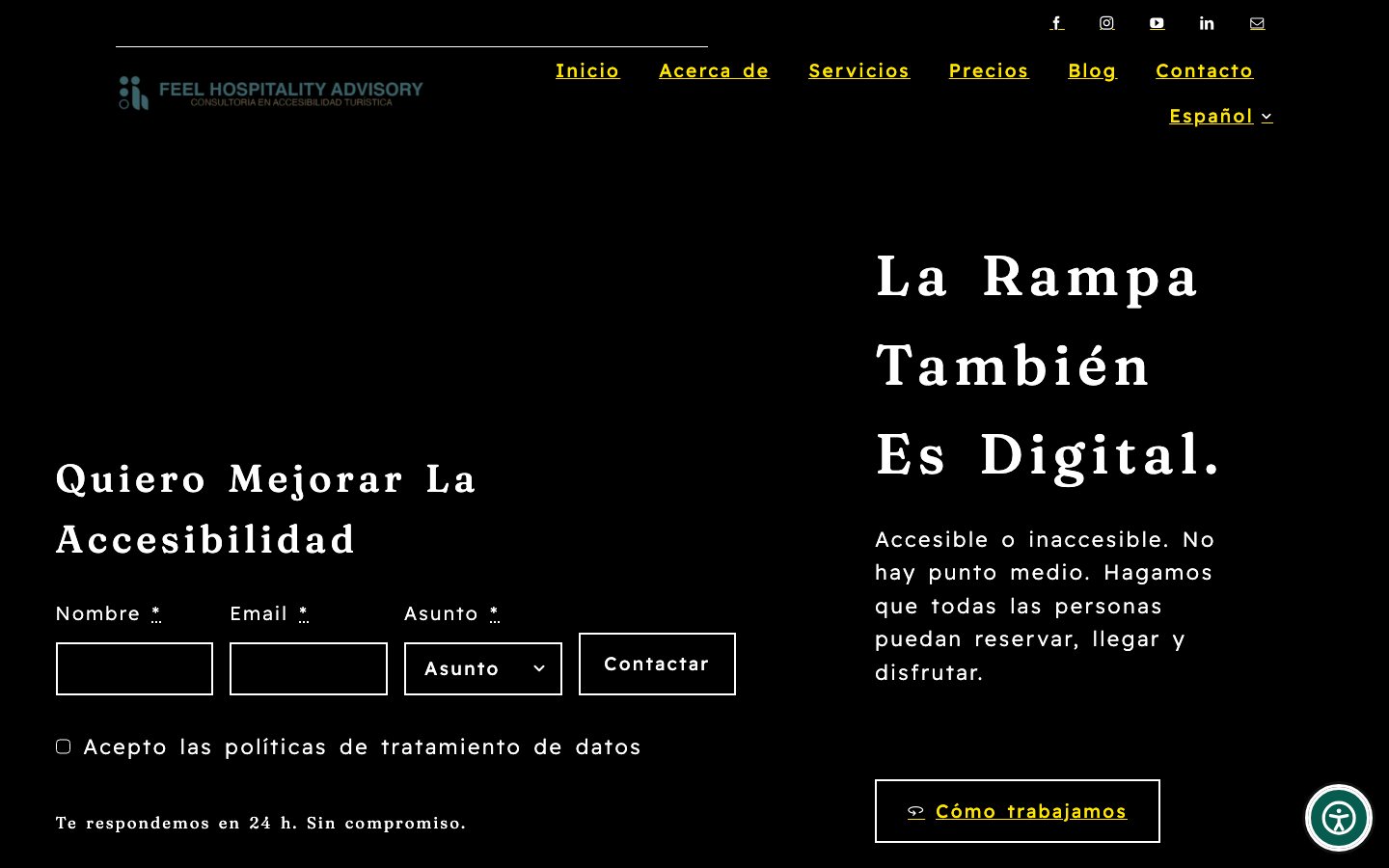
Alto contraste oscuro o claro, o escala de grises.
Lectura y contenido
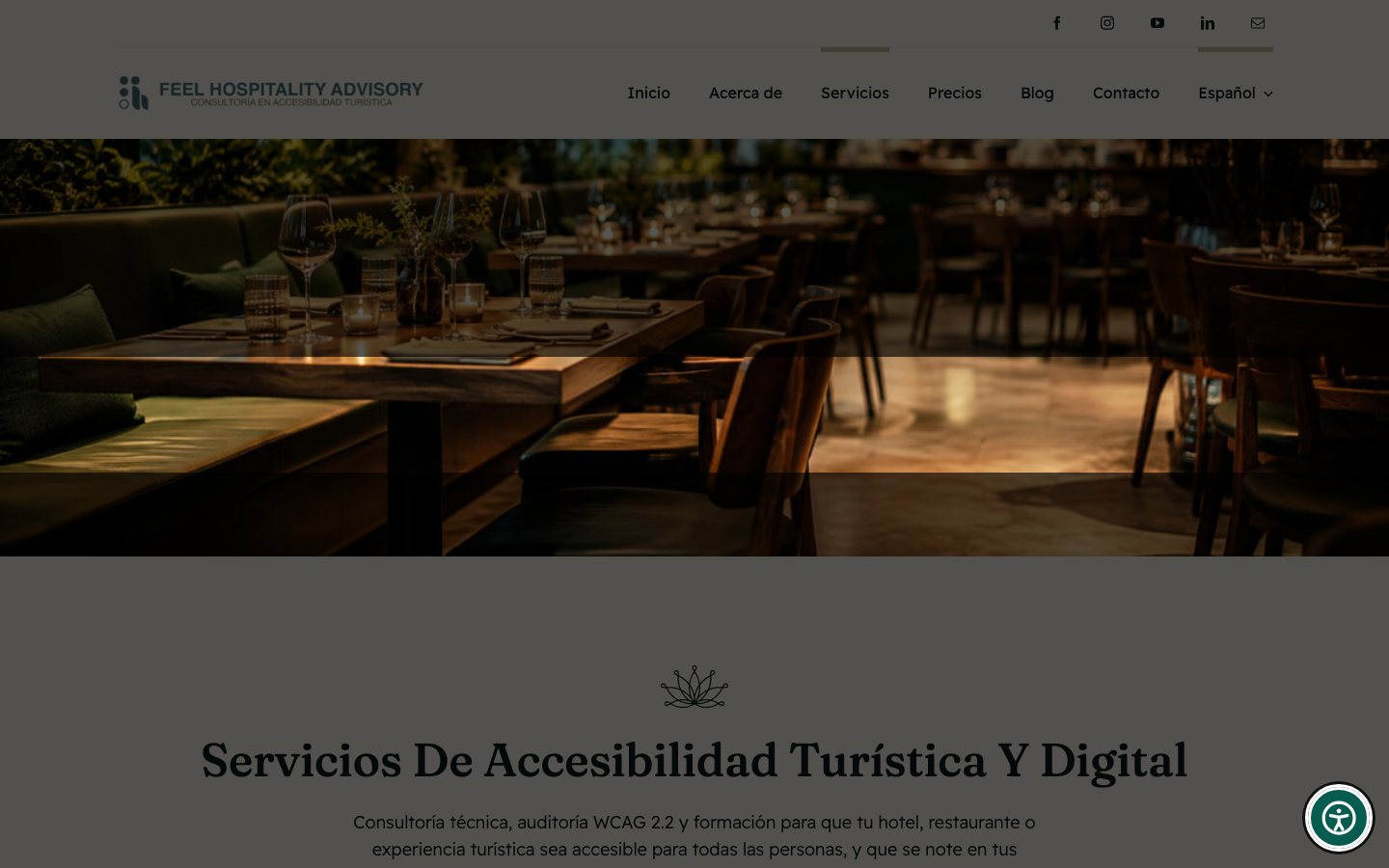
Resaltar enlaces y títulos, activar una guía de lectura (línea o máscara), ocultar imágenes y escuchar el contenido en voz alta.
Movimiento y navegación
Pausar animaciones y vídeos automáticos, cursor grande y foco de teclado muy visible.
Disponible en español, inglés, catalán, gallego y euskera, según el idioma de la página, y compatible con Polylang.
Cómo se ve
En qué se diferencia de un overlay
Un overlay es un script de terceros que promete «arreglar» tu web desde el navegador. Si quieres entender qué dijeron la FTC y los profesionales de la accesibilidad, mira la orden final de la FTC contra accessiBe (22 de abril de 2025) y el Overlay Fact Sheet, firmado por más de mil profesionales. Esta es la diferencia de enfoque:
Un overlay típico
- Código: suele cargarse desde un servidor externo en cada página.
- Cookies y seguimiento: habitual.
- Qué promete: suele prometer cumplimiento normativo.
Feel Accessibility
- Código: en tu propio WordPress, sin CDN ni servidores de terceros.
- Cookies y seguimiento: ninguno; las preferencias se guardan en el navegador de cada persona.
- Qué promete: nada; ayuda a leer, no certifica.
Lo que no hace y cómo lo hemos probado
Preferimos que lo sepas antes de instalarlo. Feel Accessibility no:
- Añade descripciones a las imágenes, etiquetas a los formularios ni títulos ordenados.
- Consigue que una web funcione con teclado o lector de pantalla si no lo hacía ya.
- Pausa carruseles hechos con JavaScript ni contenidos incrustados de otros servicios.
- Sustituye a un lector de pantalla: la lectura en voz alta usa las voces de tu navegador.
- Te protege de una reclamación ni convierte tu web en «conforme a la ley».
Cómo lo hemos hecho accesible: controles nativos y teclado completo (Esc lo cierra y devuelve el foco), respeta la preferencia de reducir movimiento y se aparta del banner de cookies. Lo hemos probado con axe-core y navegadores automatizados, aún no con lectores de pantalla en dispositivos reales: si usas uno a diario y ves un problema, cuéntanoslo.
Instalación y actualizaciones
Feel Accessibility ya está en el directorio oficial de WordPress.org: ver la ficha oficial del plugin en WordPress.org. Para instalarlo:
- Ir a Plugins → Añadir nuevo, buscar «Feel Accessibility», instalar y activar. El botón aparece abajo a la derecha.
- Entrar en Ajustes → Feel Accessibility y elegir posición, tamaño, color, qué opciones ven tus visitantes y el enlace a tu declaración de accesibilidad.
- Opcional: marcar «Modo de prueba» para verlo solo tú, como administrador, antes de publicarlo.
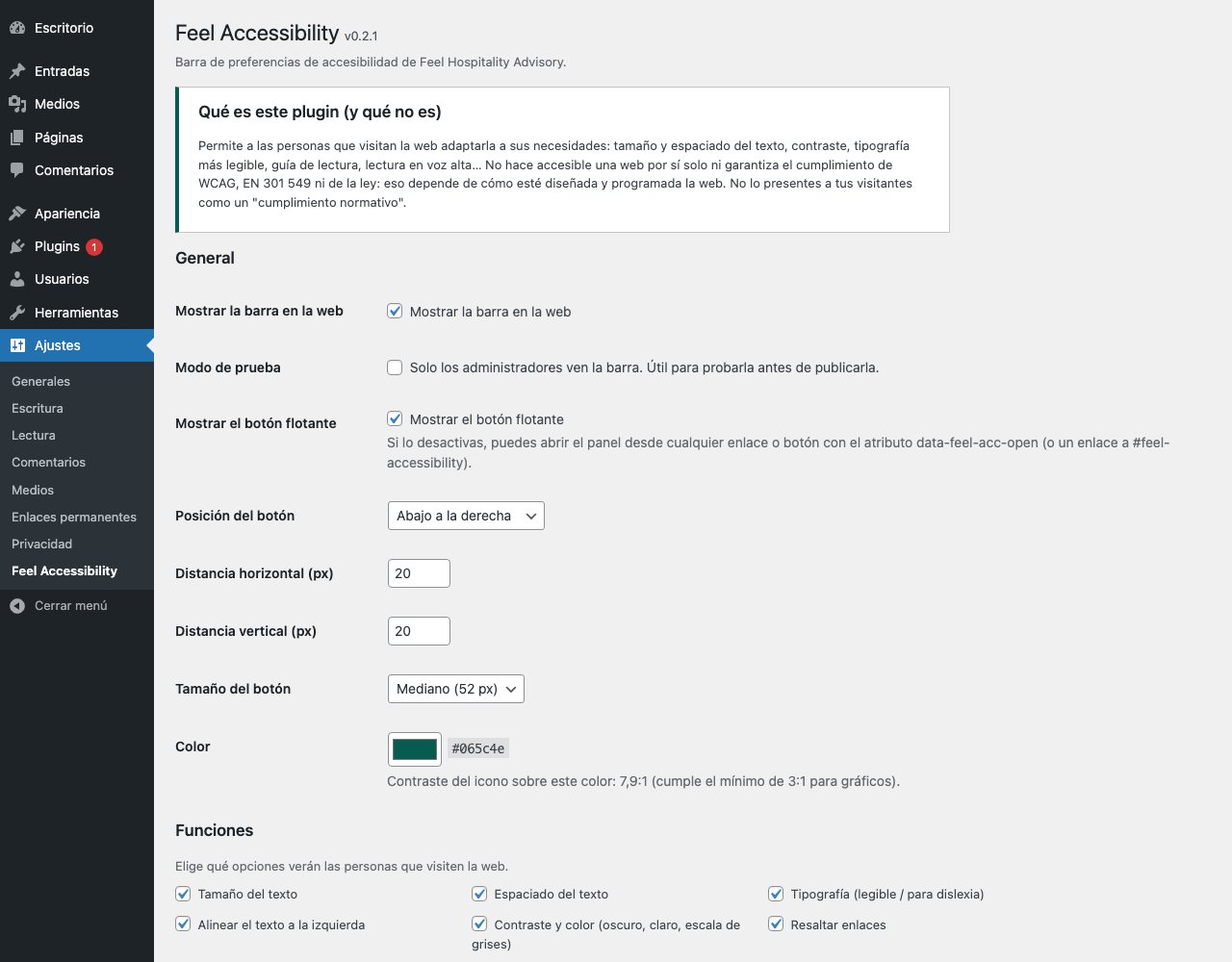
Actualizaciones: al estar en el directorio oficial, WordPress te avisará de cada versión nueva con «Actualizar ahora» y podrás activar las actualizaciones automáticas.
¿Necesitas algo más que una barra?
Una barra de preferencias es un complemento. La accesibilidad de verdad se trabaja en el código y en los contenidos: consultoría técnica, auditoría de accesibilidad y contenidos accesibles para hoteles y restaurantes. Mira los planes o escríbenos desde contacto. Si quieres entender los criterios con los que se evalúa, lee la guía de WCAG 2.2 para hoteles y restaurantes.
Apoya el proyecto
Feel Accessibility es gratuito. Si te sirve, puedes invitarnos a un café: nos ayuda a mantenerlo, mejorarlo y escribir más guías de accesibilidad. Es un apoyo voluntario, no una compra ni una donación a una entidad benéfica.
Invítanos a un café en Ko-fiPreguntas frecuentes
Ver las 5 preguntas frecuentes
Sí. El plugin es gratuito y funciona completo. Si necesitas trabajo de accesibilidad real en tu web (auditoría, correcciones, contenidos), lo ofrecemos como servicio aparte.
No. Ofrece ajustes de lectura que decide cada visitante, pero no corrige el código ni los contenidos de tu web. Cumplir las WCAG exige auditar y corregir la web en su origen.
No usa cookies ni scripts de terceros. Guarda las preferencias en el navegador de cada persona (localStorage) y no las envía a ningún servidor. Aun así, conviene mencionarlo en tu política de privacidad; consúltalo con tu asesor.
El panel vive en un espacio aislado (Shadow DOM), así que debería funcionar con cualquier tema. Los efectos sobre la página, como el contraste o el tamaño del texto, se revisan en cada web. No se carga dentro de los editores visuales de Avada, Elementor, Divi, Oxygen o Bricks.
Al estar en el directorio oficial de WordPress.org, WordPress te avisa de las versiones nuevas en Plugins y puedes actualizar con «Actualizar ahora» o activar las actualizaciones automáticas.
Seguimos la conversación en Instagram y LinkedIn.